Android TV أو Google TV
- افتح Google Play على التلفزيون أو جهاز الاستقبال، وابحث عن «Vivo Player» ثم ثبّته.
دليل تطبيق المشغّل
ثبّت التطبيق وفعّله وأضف قائمة تشغيل EuroView في دقائق قليلة. راجعنا كل خطوة وفق تعليمات المطوّر نفسه.
تم التحقق في 26 نوفمبر 2026
تطبيق Vivo Player مشغّل لأجهزة Android TV وأجهزة Apple (iPhone وiPad وApple TV وأجهزة Mac بمعالجات Apple silicon)، من الدائرة نفسها التي ينتمي إليها Smarters IPTV Player. يعرض التطبيق عنوان MAC ومفتاح الجهاز، وتُضاف قائمة التشغيل على vivo-player.com.
اختر جهازك. استخدم المصدر الرسمي المذكور هنا: النسخ الموجودة على مواقع أخرى قد تكون قديمة أو غير آمنة.
بيانات الدخول موجودة في حسابك على EuroView ضمن «قوائم التشغيل»: رابط M3U، وبيانات Xtream Codes (اسم المستخدم وكلمة المرور وعنوان الخادم).
افتح «قوائم التشغيل» →انسخ الرابط والصقه بدلًا من كتابته: يكفي حرف واحد خاطئ لكي لا تُحمَّل قائمة التشغيل.
لا تملك اشتراكًا بعد؟ تمنحك التجربة المجانية قائمة تشغيل تعمل خلال دقيقتين، دون الحاجة إلى بطاقة.
يحدد المطوّر الأسعار وقد تتغير؛ تحققنا منها في 26 نوفمبر 2026.
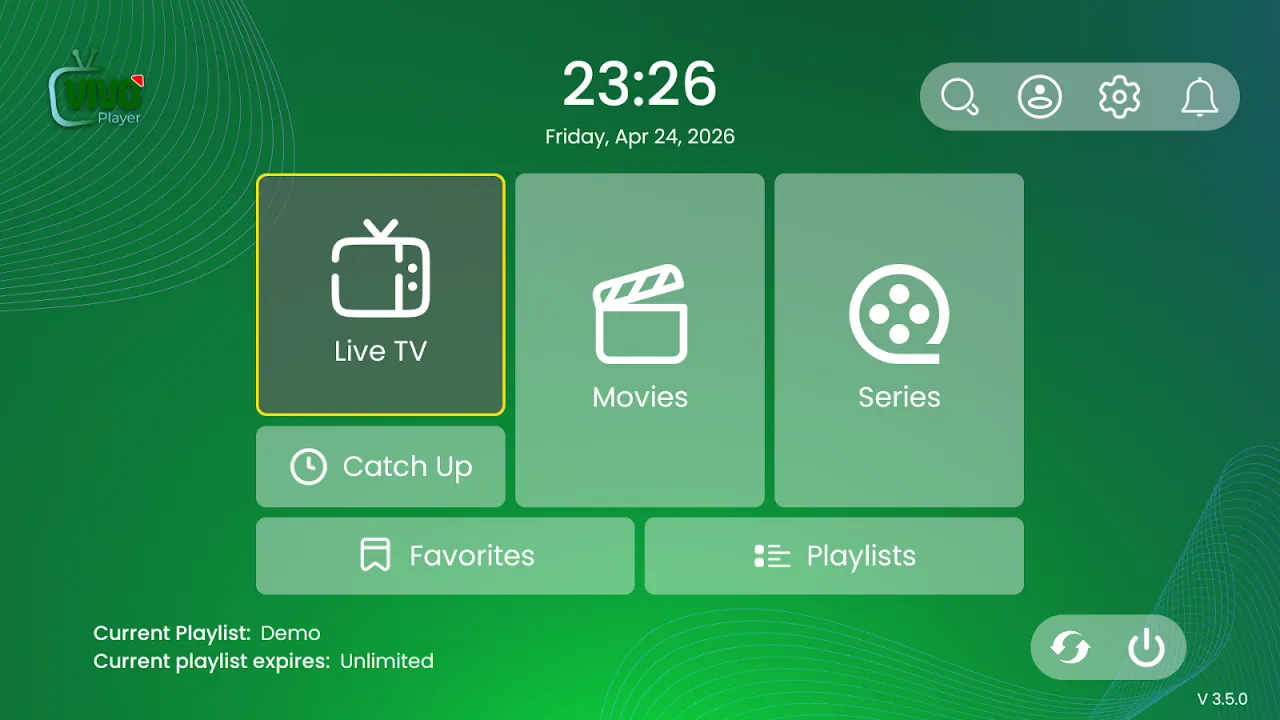
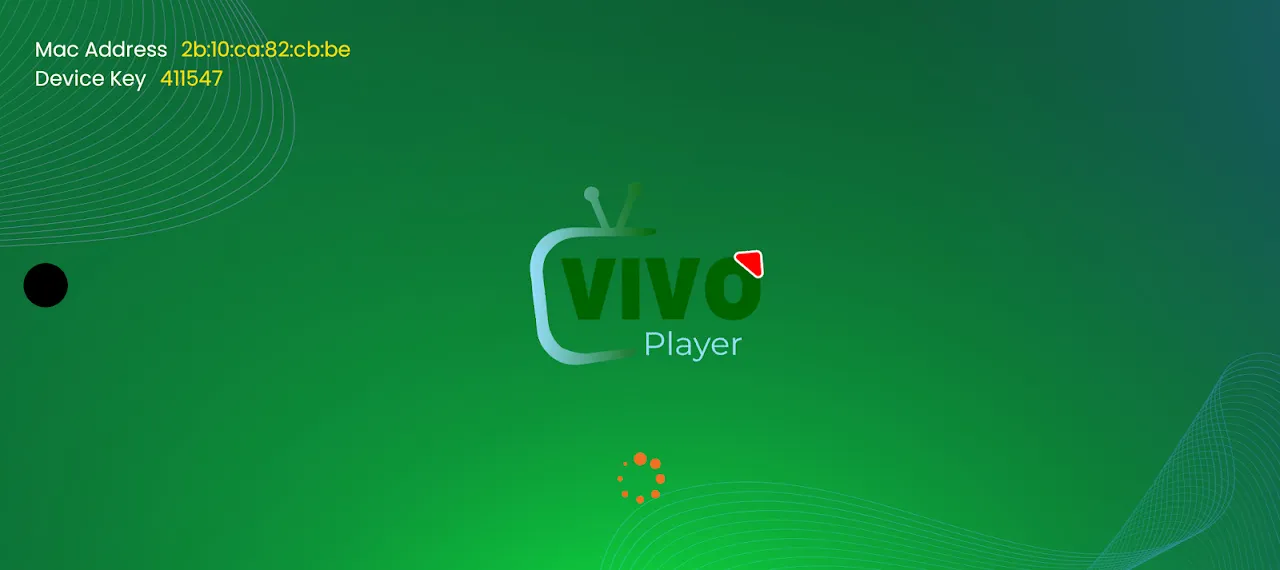
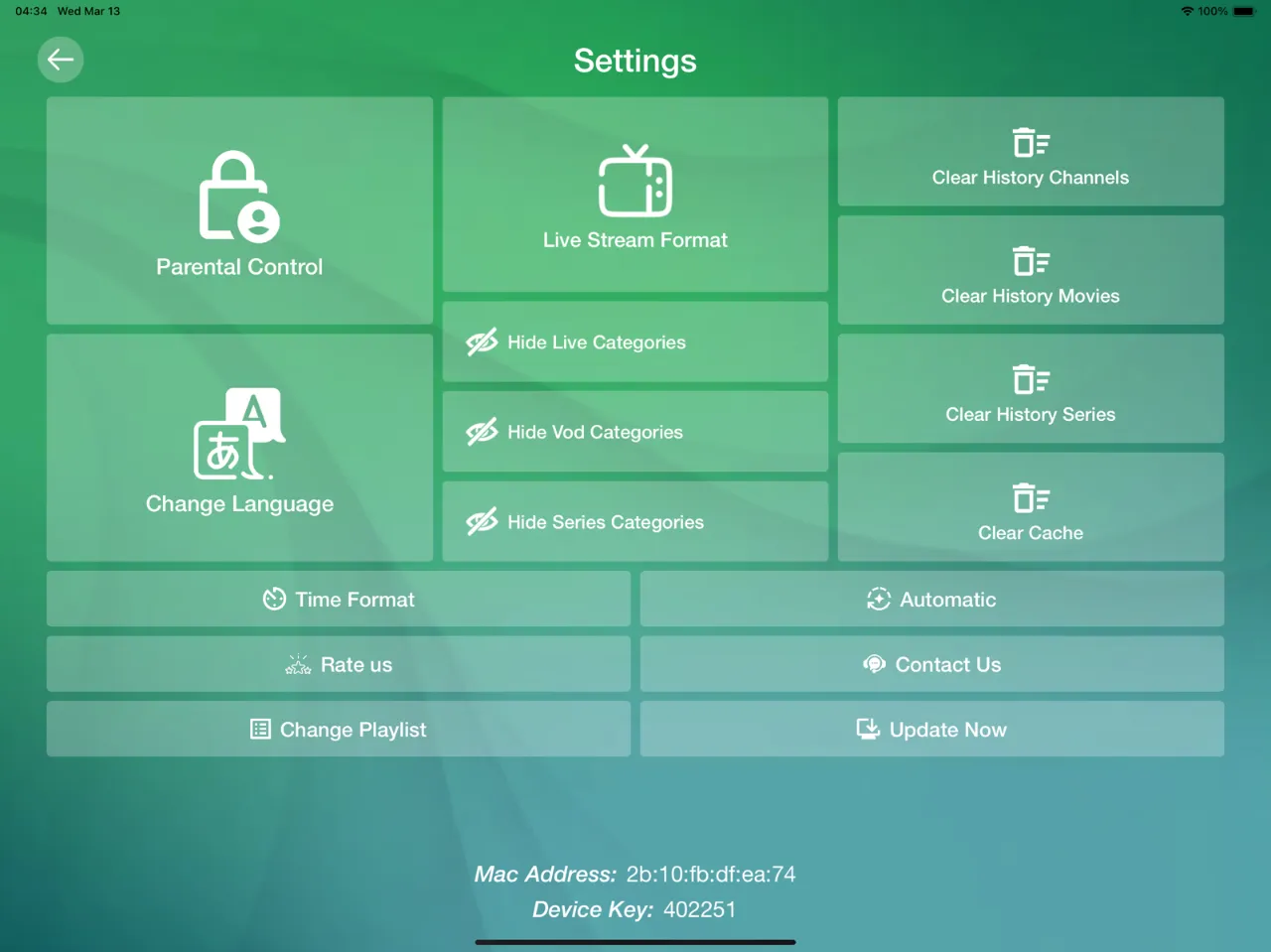
في أعلى يسار شاشة البدء، ومرة أخرى في أسفل شاشة «Settings». أدخل الاثنين على vivo-player.com، ثم أعد تشغيل التطبيق أو اضغط زر التحديث في الشاشة الرئيسية لتحميل قائمة التشغيل.
الذي فيه شرطة: vivo-player.com، وهو أيضًا العنوان المذكور في صفحتي التطبيق على App Store وGoogle Play. أما vivoplayer.app، بدون شرطة، فلا يعمل. أدخل عنوان MAC ومفتاح الجهاز على vivo-player.com فقط.
ليس بشكل رسمي. صفحة Google Play مخصصة للتلفزيونات فقط، ولم نجد إصدارًا رسميًا يعمل على Fire TV ولا رمز Downloader. على الهاتف، استخدم إصدار iPhone أو iPad، أو اختر مشغّلًا آخر من هذه الأدلة.
نعم، على أجهزة Mac بمعالجات Apple silicon (M1 أو أحدث) بنظام macOS 12 أو أحدث. يُثبَّت من App Store كتطبيق iPad، تصفه Apple بأنه مصمَّم لجهاز iPad وغير مُتحقَّق منه على macOS.
لا. إنه مشغّل فقط: يعرض القنوات والأفلام والمسلسلات من قائمة التشغيل التي تضيفها. يمنحك اشتراك EuroView قائمة التشغيل هذه، ويمكنك تجربته مجانًا أولًا.
لكلٍّ من اتصال Wi-Fi والاتصال السلكي عنوان MAC خاص به. استخدم العنوان الذي يعرضه التطبيق الآن، أو عُد إلى الاتصال الذي استخدمته عند إضافة قائمة التشغيل.
تأكد من أن اشتراكك في EuroView نشط، وأضف الرابط مجددًا دون مسافات، ثم أعد تشغيل التطبيق والراوتر. إذا استمرت المشكلة، راسلنا على واتساب: نرد عادةً خلال دقائق.