
Android TV или Google TV
- Отворете Google Play на телевизора или бокса, потърсете „Vivo Player“ и инсталирайте приложението.
Ръководство за плейър
Инсталирайте приложението, активирайте го и добавете своя EuroView плейлист за няколко минути. Всяка стъпка е проверена спрямо инструкциите на самия разработчик.
Проверено на 26 ноември 2026 г.
Vivo Player е плейър за Android TV и устройства на Apple (iPhone, iPad, Apple TV и Mac с Apple silicon), от същия кръг като Smarters IPTV Player. Приложението показва MAC адрес и ключ на устройството, а плейлистът се добавя на vivo-player.com.
Изберете устройството си. Използвайте официалния източник, посочен тук: копията на други сайтове може да са остарели или опасни.
Данните за вход са във вашия EuroView акаунт, в раздел Моите плейлисти: M3U линкът, както и потребителското име, паролата и адресът на сървъра за Xtream Codes.
Отвори Моите плейлисти →Копирайте и поставете линка, вместо да го пишете: един грешен знак и плейлистът няма да се зареди.
Още нямате абонамент? Безплатният пробен период ви дава работещ плейлист за две минути, без карта.
Цените се определят от разработчика и може да се променят; проверихме ги на 26 ноември 2026 г..
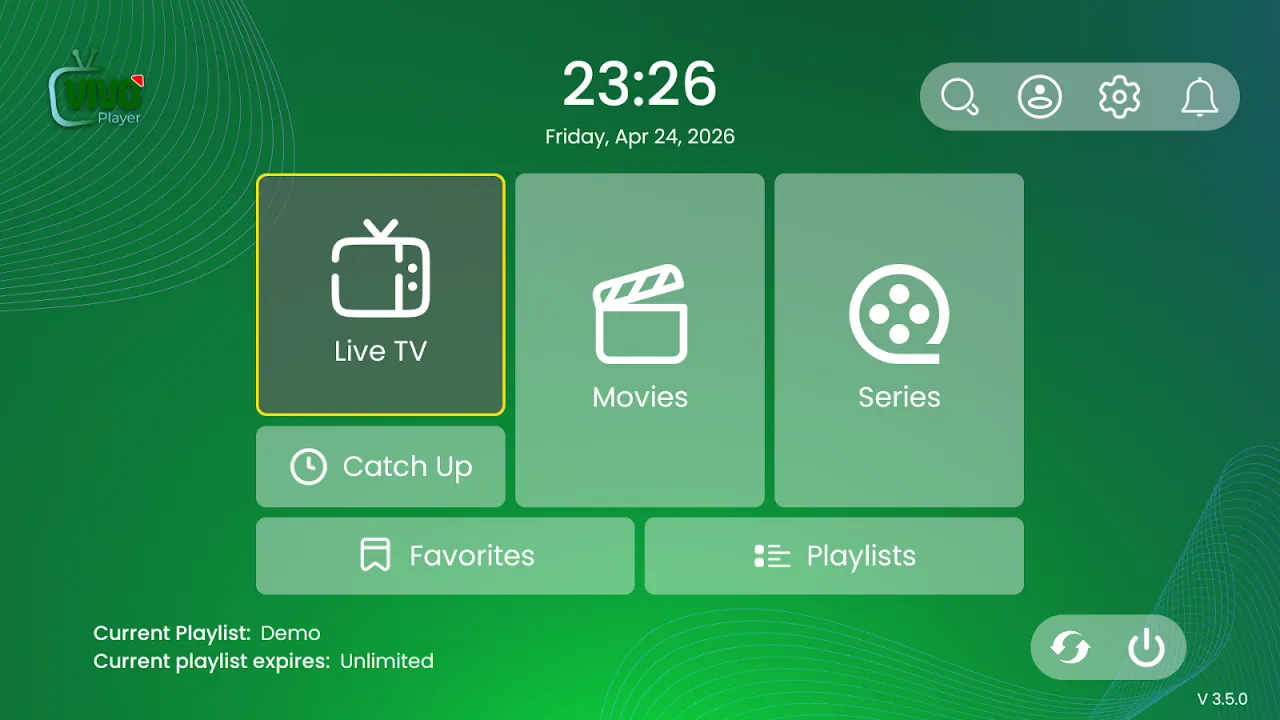
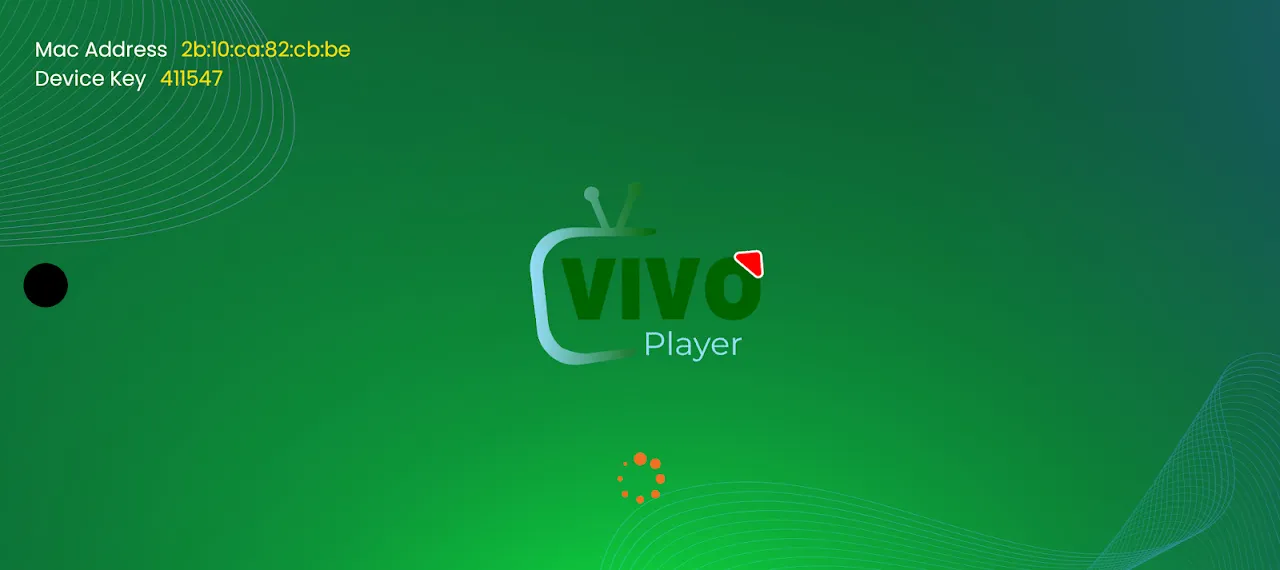
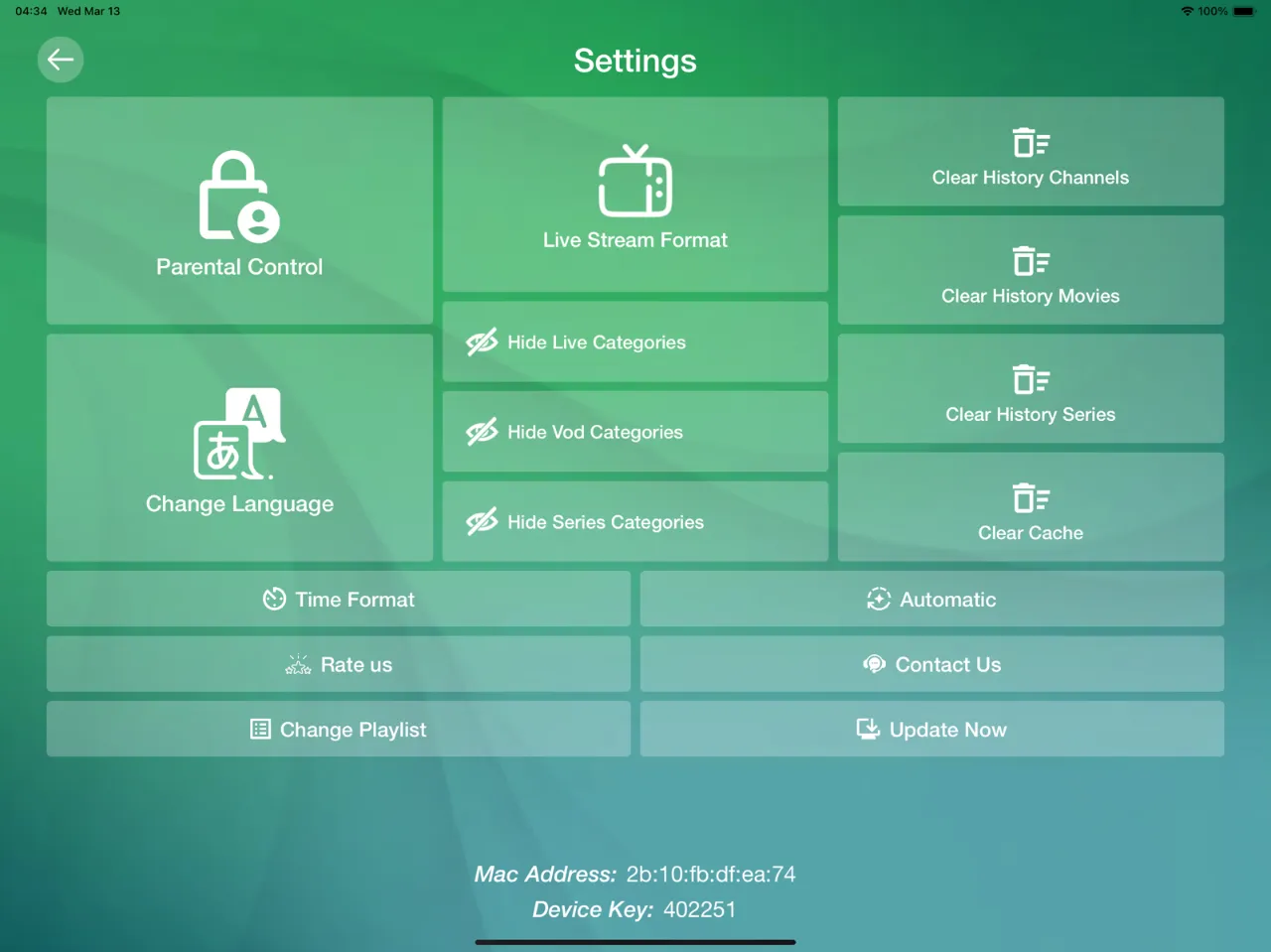
Горе вляво на стартовия екран и отново в долната част на екрана Settings. Въведете двете на vivo-player.com, след това рестартирайте приложението или натиснете бутона за опресняване на началния екран, за да се зареди плейлистът.
Този с тире: vivo-player.com, който е и адресът, посочен в описанията в App Store и Google Play. vivoplayer.app, без тире, не работи. Въвеждайте MAC адреса и ключа на устройството само на vivo-player.com.
Не официално. Описанието в Google Play е само за телевизори и не открихме официална версия за Fire TV или код за Downloader. На телефон използвайте версията за iPhone или iPad или изберете друг плейър от тези ръководства.
Да, на компютри Mac с Apple silicon (M1 или по-нов) с macOS 12 или по-нова версия. Инсталира се от App Store като приложението за iPad, което Apple отбелязва като създадено за iPad и непроверено за macOS.
Не. То е само плейър: възпроизвежда каналите, филмите и сериалите от плейлиста, който добавите. Този плейлист получавате с абонамент за EuroView, а абонамента можете първо да изпробвате безплатно.
Wi-Fi и кабелната връзка имат всяка свой MAC адрес. Използвайте този, който приложението показва сега, или се върнете към връзката, която използвахте, когато добавихте плейлиста.
Проверете дали абонаментът ви за EuroView е активен, добавете линка отново без интервали, след това рестартирайте приложението и рутера. Ако все още не работи, пишете ни в WhatsApp: обикновено отговаряме до няколко минути.