
Samsung tévé
- Nyomja meg a Home gombot a távirányítón, nyissa meg az Alkalmazások menüt, írja be a keresőbe: „Smart IPTV”, majd telepítse.
Útmutató lejátszóalkalmazáshoz
Telepítse, aktiválja, és adja hozzá EuroView lejátszási listáját néhány perc alatt. Minden lépést a fejlesztő saját útmutatója alapján ellenőriztünk.
Ellenőrizve: 2026. november 26.
A Smart IPTV az egyik legrégebbi okostévés lejátszó Samsung és LG tévékre, valamint Android TV-re. A tévén semmit sem kell begépelni: a lejátszási listát a siptv.app/mylist oldalon kell feltölteni az alkalmazásban látható MAC-címmel (az újabb LG-verziók helyette eszközazonosítót mutatnak). A próbaidő után egyetlen fizetés végleg aktiválja az eszközt.
apk.siptv.appVálassza ki az eszközét. Az itt megadott hivatalos forrást használja: más weboldalakon lévő másolatok elavultak vagy nem biztonságosak lehetnek.
apk.siptv.app, és nyomja meg a Go gombot.Belépési adatait EuroView-fiókjában, a Listáim menüpontban találja: az M3U linket, valamint az Xtream Codes felhasználónevet, jelszót és szervercímet.
Listáim megnyitása →A linket másolja be, ne gépelje: egyetlen hibás karakter, és a lejátszási lista nem töltődik be.
Még nincs előfizetése? Az ingyenes próbaidőszakkal két perc alatt működő lejátszási listát kap, bankkártya nélkül.
Az árakat a fejlesztő határozza meg, és változhatnak; ekkor ellenőriztük őket: 2026. november 26..
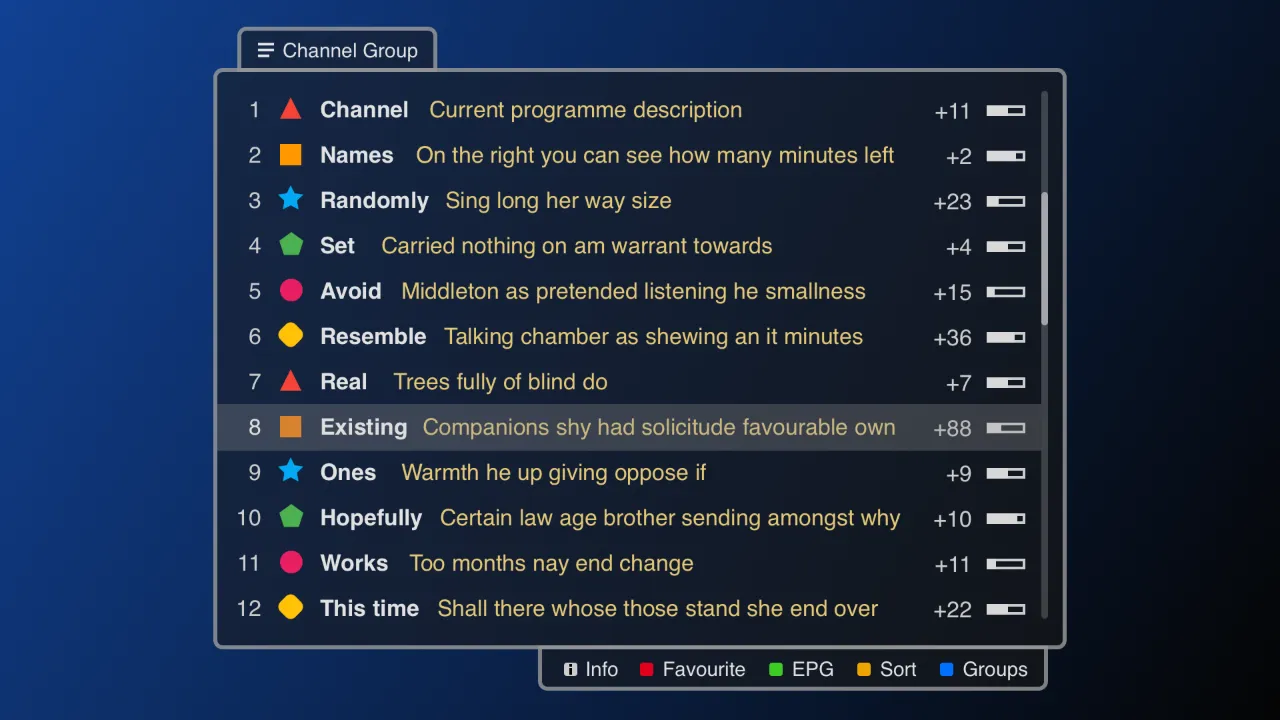
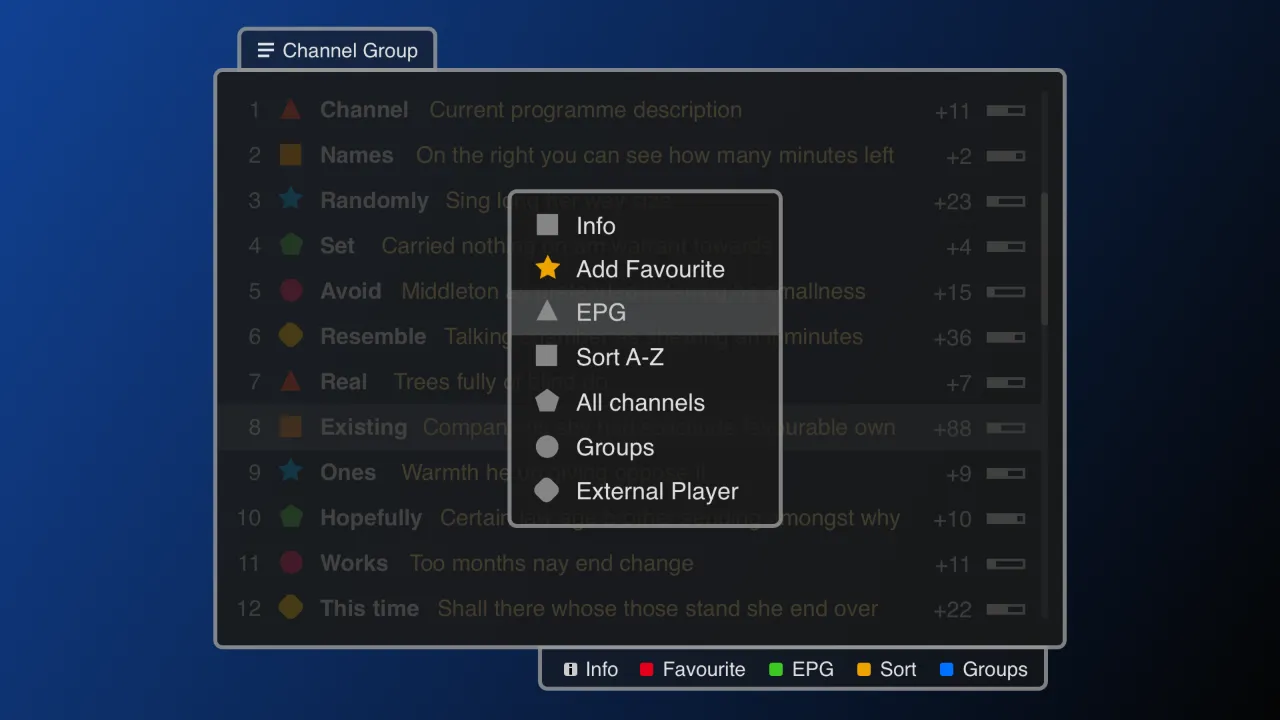
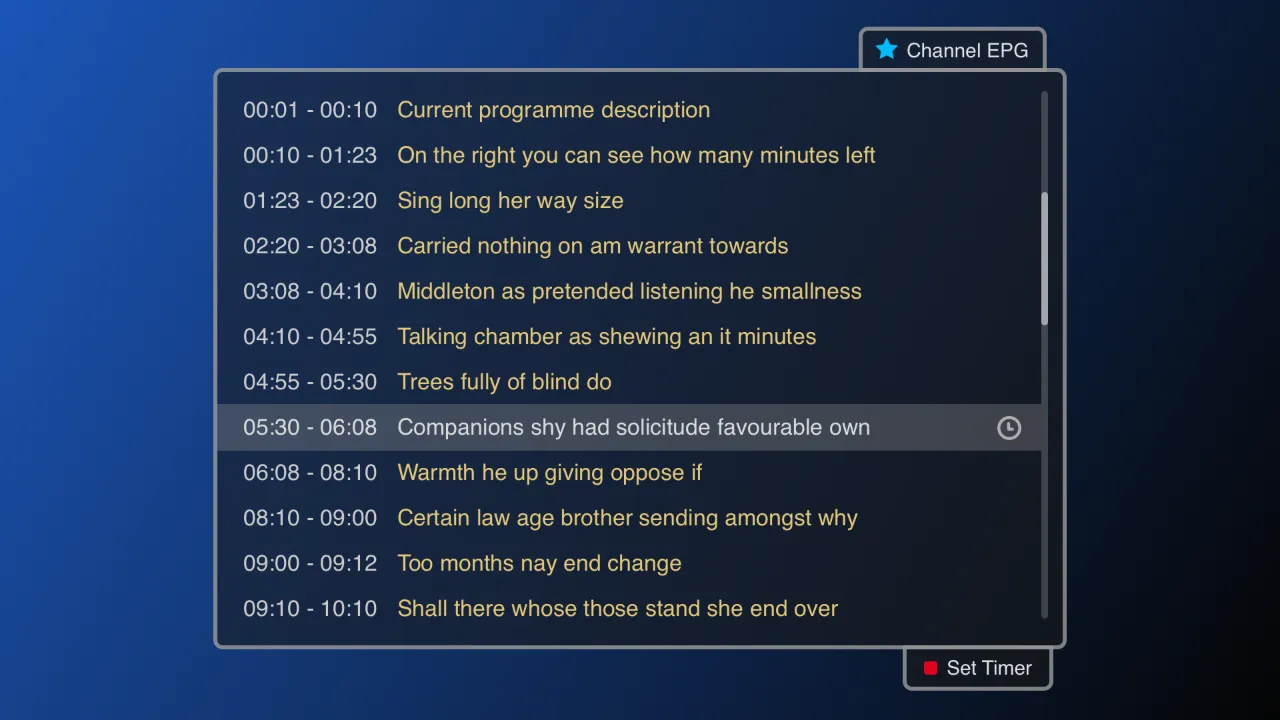
A „Not found” azt jelenti, hogy az alkalmazást még soha nem nyitották meg azon a tévén, vagy elírták a MAC-címet: nyissa meg egyszer az alkalmazást, és másolja át pontosan a címet. A „Not activated” azt jelenti, hogy lejárt a próbaidő, és szükség van az egyszeri aktiválásra.
Az Ön példánya a Google Play áruházból származik, ezért csak az alkalmazáson belül, a „Settings › Device Info › Activate” menüben aktiválható. Android 13 és újabb rendszeren a Google Play és az alkalmazáson belüli vásárlás az egyetlen lehetőség; régebbi Android rendszereken ehelyett az APK kézzel is telepíthető (sideload).
A 2015 és 2018 közötti Samsung tévékhez és a régebbi Orsay modellekhez kézi telepítés kell: töltse le a hivatalos widgetfájlt a siptv.app oldalról, csomagolja ki egy FAT32 formátumú USB-meghajtó gyökérkönyvtárába, és dugja be a meghajtót a tévébe. A D-sorozatú és régebbi tévék nem támogatottak.
Igen. Kapcsolja be a „Lock MAC/ID” opciót az alkalmazás beállításaiban. Ha be van kapcsolva, senki más nem írhatja felül a siptv.app/mylist oldalon az Ön MAC-címéhez vagy eszközazonosítójához kötött lejátszási listát.
Nincs számkód: ehelyett ezt írja be a Downloader alkalmazásba: apk.siptv.app. Ez letölti a hivatalos APK-t.
Nem. Ez csak egy lejátszó: a hozzáadott lejátszási lista csatornáit, filmjeit és sorozatait játssza le. Ezt a listát egy EuroView-előfizetés adja, amelyet előbb ingyen kipróbálhat.
A Wi-Fi-nek és a kábeles kapcsolatnak külön MAC-címe van. Használja azt, amelyet az alkalmazás most mutat, vagy térjen vissza ahhoz a kapcsolathoz, amelyet a lista hozzáadásakor használt.
Ellenőrizze, hogy EuroView-előfizetése aktív-e, adja hozzá újra a linket szóközök nélkül, majd indítsa újra az alkalmazást és a routert. Ha még mindig nem működik, írjon nekünk WhatsAppon: általában perceken belül válaszolunk.