Samsung tévé
- Nyomja meg a Home gombot a távirányítón, nyissa meg az Alkalmazások menüt, írja be a keresőbe: „IPTV Smarters Player”, majd telepítse.

Útmutató lejátszóalkalmazáshoz
Telepítse, aktiválja, és adja hozzá EuroView lejátszási listáját néhány perc alatt. Minden lépést a fejlesztő saját útmutatója alapján ellenőriztünk.
Ellenőrizve: 2026. november 26.
A smartersplayer.tv IPTV Smarters Player nevű alkalmazása megint egy másik cégtől származik, nem az IPTV Smarters Pro készítőitől. Samsung és LG tévéken, Android TV-n, Fire TV-n és Windowson fut. A 7 napos, demótartalommal működő próbaidő után egyetlen fizetés örökre aktiválja az eszközt, a feltöltőoldala pedig M3U linket vagy Xtream Codes adatokat fogad.
922519Válassza ki az eszközét. Az itt megadott hivatalos forrást használja: más weboldalakon lévő másolatok elavultak vagy nem biztonságosak lehetnek.
922519, és nyomja meg a Go gombot. Amikor a letöltés befejeződik, válassza a Telepítés lehetőséget.922519, és nyomja meg a Go gombot.Belépési adatait EuroView-fiókjában, a Listáim menüpontban találja: az M3U linket, valamint az Xtream Codes felhasználónevet, jelszót és szervercímet.
Listáim megnyitása →A linket másolja be, ne gépelje: egyetlen hibás karakter, és a lejátszási lista nem töltődik be.
Még nincs előfizetése? Az ingyenes próbaidőszakkal két perc alatt működő lejátszási listát kap, bankkártya nélkül.
Az árakat a fejlesztő határozza meg, és változhatnak; ekkor ellenőriztük őket: 2026. november 26..
A 2019-es és régebbi Samsung tévékhez a smartersplayer.tv telepítési útmutató oldaláról letölthető userwidget.zip fájl kell, USB-meghajtóról telepítve. A fájlt a build dátumától számított 15 napon belül kell telepíteni, és 15 napig működik; az oldal 15 naponta új fájlt tesz közzé.
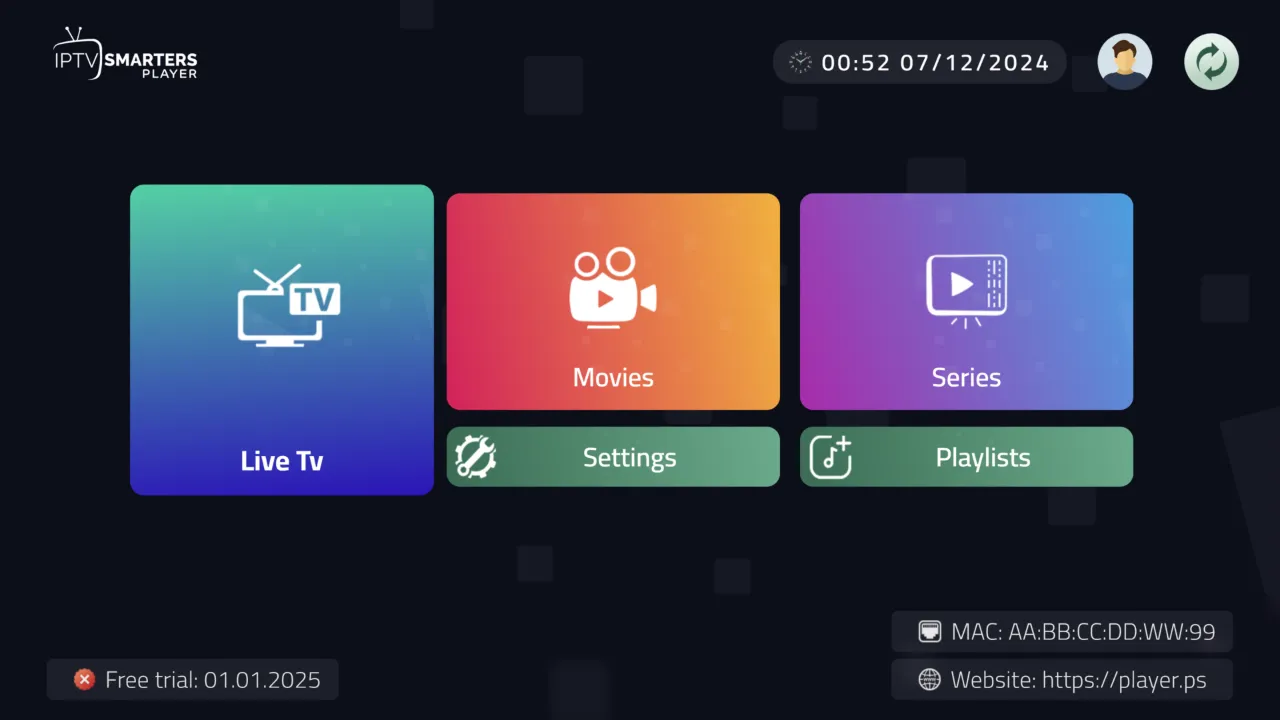
A MAC-cím az alkalmazás kezdőképernyőjének jobb alsó sarkában van, az eszközkulcs pedig a beállítások oldalán. Amikor a weboldalon kezeli a lejátszási listákat, az egy egyszeri kódot is kér, amely a tévén jelenik meg.
Ez a lejátszási lista már el van mentve az eszközéhez, így nem kell újra hozzáadni. Frissítse vagy indítsa újra az alkalmazást a tévén, és válassza ki a lejátszási listát a felsorolásból.
Ne számítson rá. A fejlesztő GYIK-je az aktiválástól számított 7 napon belüli visszatérítést említ, de az értékesítési feltételei szerint minden eladás végleges. Fizetés előtt a 7 napos próbaidő alatt tesztelje az alkalmazást a lejátszási listájával.
922519. Írja be a Downloader alkalmazásba Fire TV-n vagy Android TV boxon; ez letölti a hivatalos APK-t (download.tvplayers.net/IPTVSmartersPlayer.apk).
Nem. Ez csak egy lejátszó: a hozzáadott lejátszási lista csatornáit, filmjeit és sorozatait játssza le. Ezt a listát egy EuroView-előfizetés adja, amelyet előbb ingyen kipróbálhat.
A Wi-Fi-nek és a kábeles kapcsolatnak külön MAC-címe van. Használja azt, amelyet az alkalmazás most mutat, vagy térjen vissza ahhoz a kapcsolathoz, amelyet a lista hozzáadásakor használt.
Ellenőrizze, hogy EuroView-előfizetése aktív-e, adja hozzá újra a linket szóközök nélkül, majd indítsa újra az alkalmazást és a routert. Ha még mindig nem működik, írjon nekünk WhatsAppon: általában perceken belül válaszolunk.